詳細パネル
1. 概要
詳細パネルは、横断ダッシュボードの一覧で行をクリックしたときに、その行の下にインラインで表示される情報パネルです。そのプロジェクトの要注意項目の詳細と、関連画面への導線を確認できます。
詳細パネルは、以下のチャートで利用できます。
2. 詳細パネルの開き方
- 一覧の行をクリックします。
- クリックした行の下に詳細パネルが表示されます。
- もう一度同じ行をクリックするか、パネル右上の[×]ボタンをクリックすると、詳細パネルが閉じます。
詳細パネルは一度に1行分だけ表示されます。別の行をクリックすると、それまで開いていたパネルは閉じ、新しい行のパネルが開きます。
3. 詳細パネルの内容
詳細パネルには、以下の情報が表示されます。
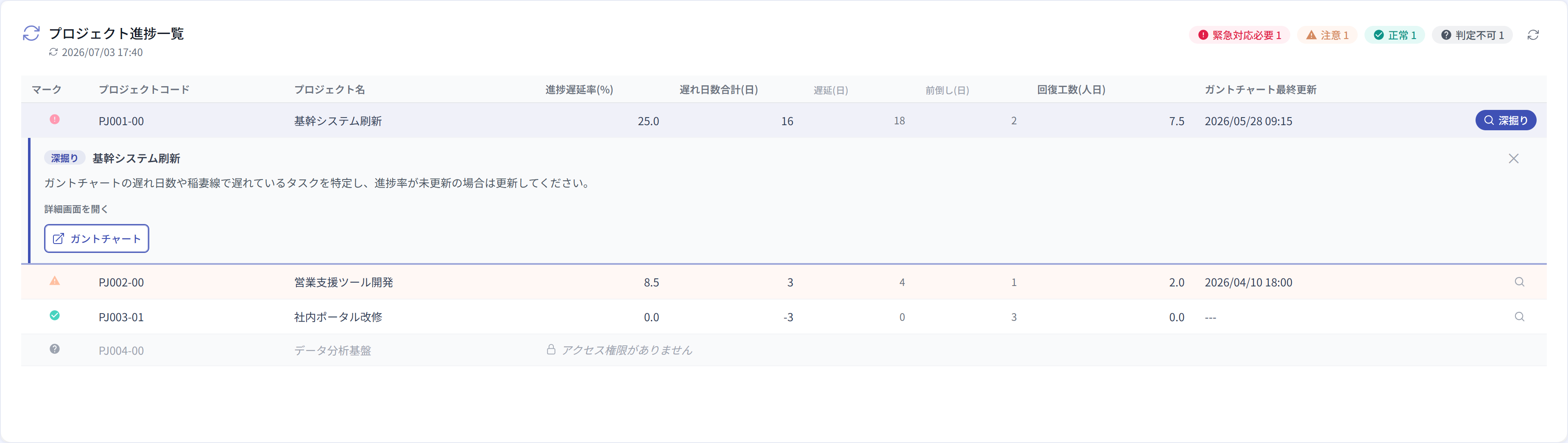
| 要素 | 説明 |
|---|---|
| プロジェクト名 | 対象のプロジェクト名を表示します |
| 要注意項目の詳細 | 注意・要対応と判定された項目ごとに、状況を説明する文が表示されます |
| [詳細画面を開く] | 関連画面へ移動するためのボタンが表示されます |
4. 関連画面への移動
詳細パネルには、要注意項目ごとに、対応する関連画面へ移動するための「詳細画面を開く」ボタンが表示されます。ボタンをクリックすると、その項目に対応する画面へ移動します。
移動先の画面は要注意項目の種類によって異なり、【ガントチャート】【プロジェクト別採算管理】【経費データ管理】【終結評価】【プロジェクト登録】【進捗報告】などがあります。
移動先の画面を参照するには、その画面の参照権限が必要です。
5. 対応が不要なプロジェクトの場合
注意・要対応の項目がない正常なプロジェクトの行をクリックした場合も詳細パネルは開きますが、「対応が必要な指標はありません。」と表示され、遷移ボタンは表示されません。
6. 権限のないプロジェクトの場合
参照権限がないプロジェクトの行は、一覧の下部にまとめて表示され、クリックしても詳細パネルは開きません。必要な権限については、PMにプロジェクトロールの権限付与を依頼してください。
7. 関連ページ
- 横断ダッシュボード概要 - 横断ダッシュボードの全体像
- 横断チャート概要 - 利用できるチャートの一覧と共通操作
- 要注意アラート一覧 - 要注意事項の横断一覧
- プロジェクト進捗一覧 - 進捗状況の横断一覧
- プロジェクトコスト概要 - コスト状況の横断一覧
- フィルター設定 - 表示するプロジェクトの絞り込み