横断ダッシュボード概要
1. 概要
横断ダッシュボードは、複数プロジェクトの状況を一画面で横断的に確認できる画面です。プロジェクトごとのダッシュボードとは異なり、自分が担当する複数プロジェクトの状況を俯瞰的に把握できます。
このダッシュボードを使用することで、以下のことが可能になります。
- プロジェクトのステータス別件数を把握する
- 複数プロジェクトの要注意事項を横断的に確認する
- 複数プロジェクトの進捗状況を一覧で比較する
- 複数プロジェクトのコスト状況を一覧で比較する
2. アクセス方法
横断ダッシュボードへは、以下の手順でアクセスします。
- OBPM Neoにログインします。
- 画面上部のナビゲーションから「ダッシュボード」を選択します。
- 横断ダッシュボード画面が表示されます。

横断ダッシュボードを表示するには、横断ダッシュボード画面へのアクセス権限が必要です。アクセスできない場合は、システム管理者にお問い合わせください。
3. 画面構成
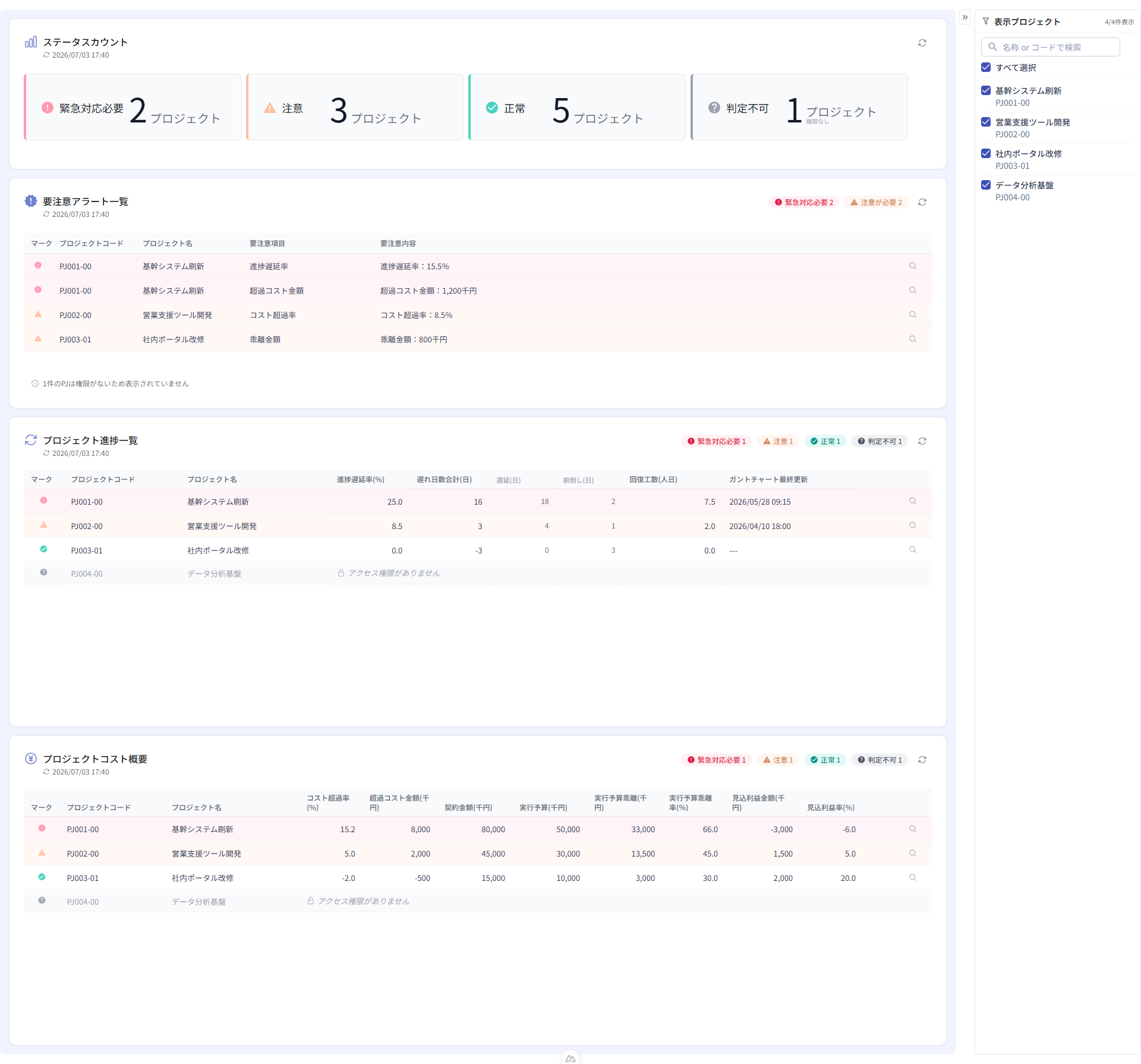
横断ダッシュボード画面は、複数のチャートカードがグリッド形式で配置されています。
横断ダッシュボードに表示されるプロジェクトは、自分が担当するプロジェクトに絞り込まれています。
3.1 チャート一覧
横断ダッシュボードでは、ステータスカウント・要注意アラート一覧・プロジェクト進捗一覧・プロジェクトコスト概要の4種類のチャートを利用できます。各チャートの一覧・エディション・必要な権限は横断チャート概要を参照してください。
3.2 デフォルトのチャート配置
横断ダッシュボードのデフォルトのチャート配置は、上から以下の順序で表示されます。
- ステータスカウント
- 要注意アラート一覧
- プロジェクト進捗一覧
- プロジェクトコスト概要
3.3 ローディングとエラー表示
- データの読み込み中は、ローディング表示が表示されます
- データの取得に失敗した場合は、エラーメッセージが表示されます
- 表示するプロジェクトデータが存在しない場合は、空状態メッセージが表示されます
4. 主な操作
4.1 表示するプロジェクトの絞り込み
横断ダッシュボードでは、表示するプロジェクトを絞り込めます。絞り込んだ条件は保存され、次回アクセス時に自動で復元されます。
詳しくはフィルター設定をご覧ください。
4.2 行クリックで詳細を確認
要注意アラート一覧・プロジェクト進捗一覧・プロジェクトコスト概要では、一覧の行をクリックすると、そのプロジェクトの要注意項目の詳細と関連画面への導線が詳細パネルで表示されます。
詳しくは詳細パネルをご覧ください。
5. プロジェクト別ダッシュボードとの違い
| 項目 | プロジェクト別ダッシュボード | 横断ダッシュボード |
|---|---|---|
| 対象範囲 | 単一プロジェクト | 複数プロジェクト |
| アクセス方法 | プロジェクトメニューから遷移 | ナビゲーションから直接遷移 |
| チャートの種類 | 9種類(スケジュール、コスト、品質など) | 4種類(ステータスカウント、要注意アラート一覧、プロジェクト進捗一覧、プロジェクトコスト概要) |
| レイアウト編集 | 組織・個人レイアウト | デフォルト配置 |
6. 活用シーン
6.1 部門管理者の日次確認
複数プロジェクトを統括する部門管理者が、毎日の状況確認に活用できます。コスト超過や進捗遅延のあるプロジェクトを一覧から素早く発見できます。
6.2 経営層への報告
担当する複数プロジェクトの状況を横断的に把握し、経営層への報告資料として活用できます。要注意アラートの件数やコスト超過の状況を一目で確認できます。
6.3 リスクの早期発見
横断的にプロジェクトの状況を確認することで、個別のプロジェクトダッシュボードでは見落としがちなリスクを早期に発見できます。
7. 関連ページ
- 横断チャート概要 - 利用できるチャートの一覧と共通操作
- ステータスカウント - ステータス別件数
- 要注意アラート一覧 - 要注意事項の横断一覧
- プロジェクト進捗一覧 - 進捗状況の横断一覧
- プロジェクトコスト概要 - コスト状況の横断一覧
- 詳細パネル - 行クリックで表示される詳細情報
- フィルター設定 - 表示するプロジェクトの絞り込み
- ダッシュボード概要 - プロジェクト別ダッシュボードの基本機能
- チャート概要 - プロジェクト別チャートの一覧と分類