表示設定
1. 概要
表示設定は、横断ダッシュボードに表示するプロジェクトの決め方に、名前を付けて保存したものです。保存した表示設定は、画面左上のドロップダウンからいつでも切り替えられます。表示設定を選ぶと、4つのチャートがその表示設定のプロジェクトで表示されます。
表示するプロジェクトの決め方(表示モード)は、次の2つです。
| 表示モード | 内容 |
|---|---|
| [担当PJ] | 自分がメンバーとして参加しているプロジェクトから、表示するものを選びます |
| [条件指定] | 部門・顧客・契約形態・契約金額・重点管理対象を組み合わせて、表示するプロジェクトを決めます。担当していないプロジェクトも、アクセス権のある範囲で表示できます |
表示モードと条件の決め方は、表示条件の設定をご覧ください。
2. 画面の各部
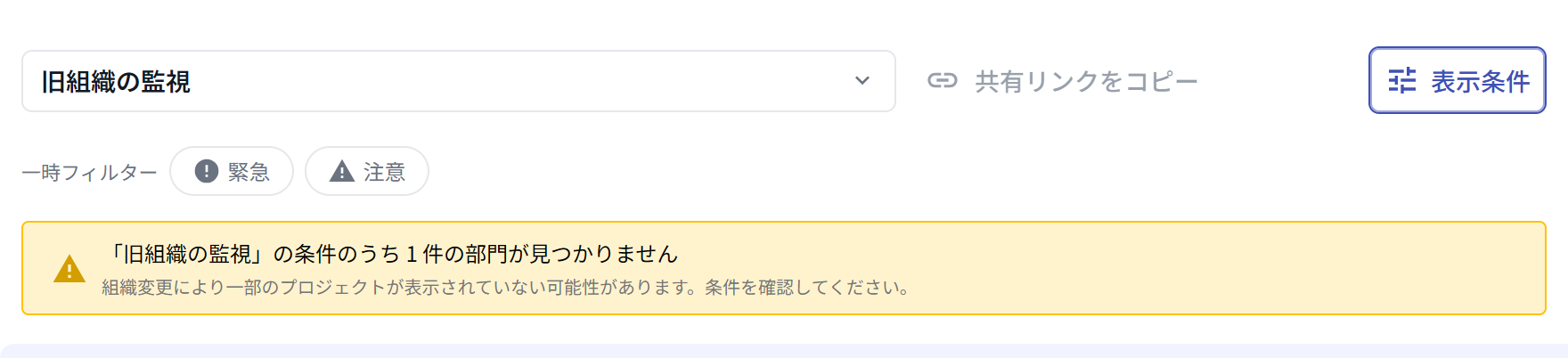
表示設定の操作は、横断ダッシュボードの上部で行います。

| 番号 | 名称 | 説明 |
|---|---|---|
| 1 | 表示設定のドロップダウン | 表示設定を選びます。表示設定の作成と削除もここから行います |
| 2 | [共有リンクをコピー] | 共有設定を開くリンクをコピーします(「7. 共有リンクを使う」) |
| 3 | [表示条件] | 選んでいる表示設定の表示条件ダイアログを開きます |
| 4 | 一時フィルター | 「緊急」「注意」のプロジェクトだけに一時的に絞り込みます(「8. 一時フィルター」) |
[表示条件]と一時フィルターの行は、表示設定を選んでいるときだけ表示されます。
3. 表示設定を選ぶ
- 画面左上のドロップダウンをクリックします。
- 「個人」タブまたは「共有」タブを選びます。
- 一覧から表示設定をクリックします。
ドロップダウンを開くと、選んでいる表示設定の区分のタブが開きます。検索欄に名前の一部を入力すると、一覧を絞り込めます。
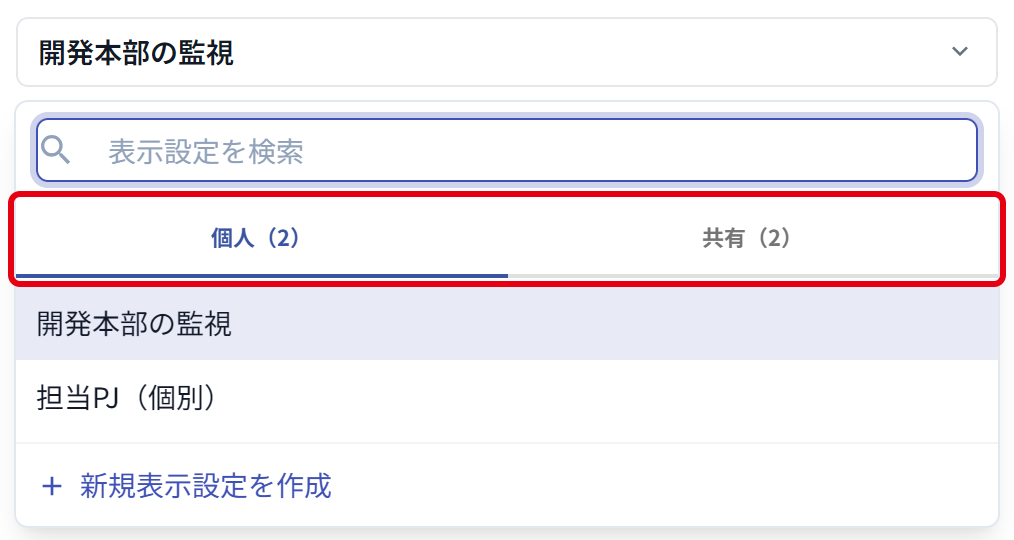
| タブ | 表示される表示設定 | 並び順 |
|---|---|---|
| 個人 | 自分だけが使う表示設定 | 最後に選んだ順。選んだことのない表示設定は、そのあとに名前の順で並びます |
| 共有 | 全社に共有された表示設定 | 名前の順 |
タブ名の括弧内には、表示設定の件数が表示されます。
最後に選んだ表示設定は、アカウントごとに記録されます。次に横断ダッシュボードを開くと、その表示設定で表示されます。
4. 表示設定を作る・更新する
4.1 新しく作る
- ドロップダウンを開き、[新規表示設定を作成]をクリックします。
- 表示条件ダイアログで、表示設定名を入力します(最大30文字)。
- 表示モードと条件を設定します(表示条件の設定)。
- [新規登録]をクリックします。
保存すると「条件を保存しました」と表示され、保存した表示設定で横断ダッシュボードが表示されます。
4.2 選んでいる表示設定を変更する
- [表示条件]をクリックします。
- 表示条件ダイアログで、表示設定名や条件を変更します。
- [更新]をクリックします。
選んでいる表示設定をもとに別の表示設定を作るときは、表示設定名を別の名前に変え、条件を変更してから[新規登録]をクリックします。元の表示設定は変わりません。
4.3 保存のルール
- 同じ区分(個人・共有)の中で、同じ名前の表示設定は保存できません。「同じ名前の表示設定がすでにあります。」と表示された場合は、名前を変えてください。
- 保存できる表示設定は、個人・共有それぞれ50件までです。共有の50件は全社での件数です。上限に達した場合は、不要な表示設定を削除してください。
5. 表示設定を削除する
- ドロップダウンを開き、削除する表示設定のタブを選びます。
- 削除する表示設定の行にマウスを重ね、行に表示される削除ボタンをクリックします。
- 確認ダイアログで[削除する]をクリックします。
共有設定を削除するときは、確認ダイアログに「この設定は全社に共有されています。削除するとほかのアカウントからも見えなくなります。」と表示されます。
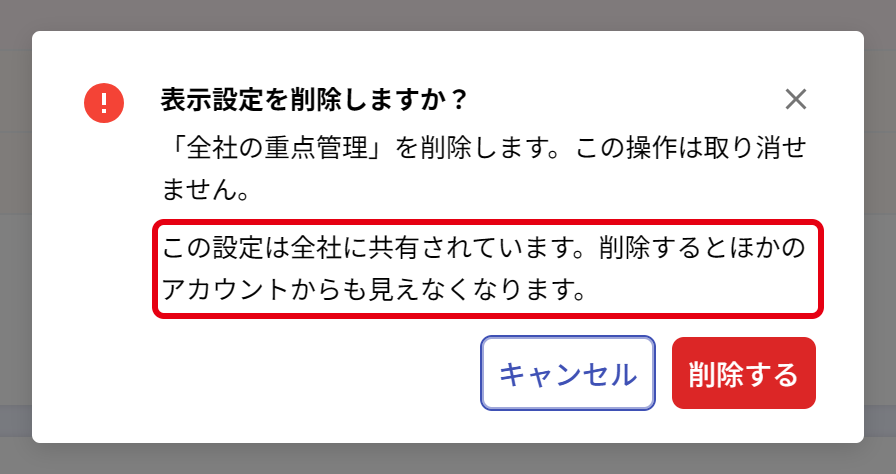
削除した表示設定は元に戻せません。
表示中の表示設定を削除すると、同じタブの先頭の表示設定に切り替わります。タブに表示設定が残っていない場合は、条件未設定の表示になります(「9. 表示設定を選んでいないとき・一致するプロジェクトがないとき」)。
6. 全社に共有する
[条件指定]の表示設定は、表示条件ダイアログで[全社に共有する]にチェックを入れて保存すると、全社のアカウントが「共有」タブから使えるようになります。チェックを入れなければ、自分だけの表示設定(「個人」タブ)として保存されます。[担当PJ]の表示設定は共有できません。
- 共有されるのは表示設定名と表示条件です。表示されるデータは、各アカウントの権限の範囲に従います。
- 共有設定は、全社のアカウントが更新・削除できます。
- 共有設定を開くと、表示条件ダイアログに最終更新者と最終更新日時が表示されます(表示条件の設定)。
[更新]をクリックしたときは、次の場合に確認ダイアログが表示されます。
| 変更の内容 | 確認ダイアログ | 補足 |
|---|---|---|
| 共有設定を更新する | 「共有設定を更新しますか?」 | ほかのアカウントの表示にも反映されます |
| 共有設定を個人設定に変える | 「個人設定として保存しますか?」 | 「共有」タブから消え、ほかのアカウントは参照できなくなります。この操作は元に戻せません |
| 個人設定を共有する | 「全社に共有しますか?」 | 全社のアカウントが「共有」タブから参照できるようになります |
7. 共有リンクを使う
共有設定は、リンクで渡せます。
- ドロップダウンで、共有設定を選びます。
- [共有リンクをコピー]をクリックします。「コピーしました」と表示されます。
- コピーしたリンクを、メールやチャットで渡します。
リンクを開くと、その共有設定で横断ダッシュボードが表示されます。
- [共有リンクをコピー]は、共有設定を選んでいるときだけクリックできます。
- リンクから開いても、自分の「最後に選んだ表示設定」は変わりません。
- リンク先の表示設定が削除された場合や、個人設定に変更された場合は、「リンク先の表示設定が見つかりません」と表示され、通常の表示で開きます。
ログインしていない状態でリンクを開いた場合は、ログインしてから、もう一度リンクを開いてください。
リンクをコピーできなかった場合は、「10. 表示されるアラートと対処」の「共有リンクをコピーできませんでした」をご覧ください。
8. 一時フィルター
一時フィルターは、表示中のプロジェクトを、アラートの状態で一時的に絞り込む機能です。
| ボタン | 絞り込まれるプロジェクト |
|---|---|
| 「緊急」 | ステータスカウントの「緊急対応必要」に当たるプロジェクト |
| 「注意」 | ステータスカウントの「注意」に当たるプロジェクト |
ボタンをクリックするたびに、絞り込みのオンとオフが切り替わります。両方をオンにすると、どちらかに当てはまるプロジェクトが表示されます。

- 一時フィルターは保存されません。画面の再読み込みや、表示設定の切り替えで解除されます。
- 一致するプロジェクトがない場合は、「一時フィルターに一致するプロジェクトがありません。」と表示されます。「緊急」「注意」の絞り込みを外すと元に戻ります。
一時フィルターを適用できなかった場合は、「10. 表示されるアラートと対処」の「一時フィルターを適用できませんでした」をご覧ください。
9. 表示設定を選んでいないとき・一致するプロジェクトがないとき
9.1 表示設定を選んでいないとき
表示設定を一度も選んでいない場合は、チャートの代わりに「表示するプロジェクトの条件がまだ設定されていません」と表示されます。ドロップダウンから表示設定を選ぶか、[表示条件を設定]から表示設定を作成してください。
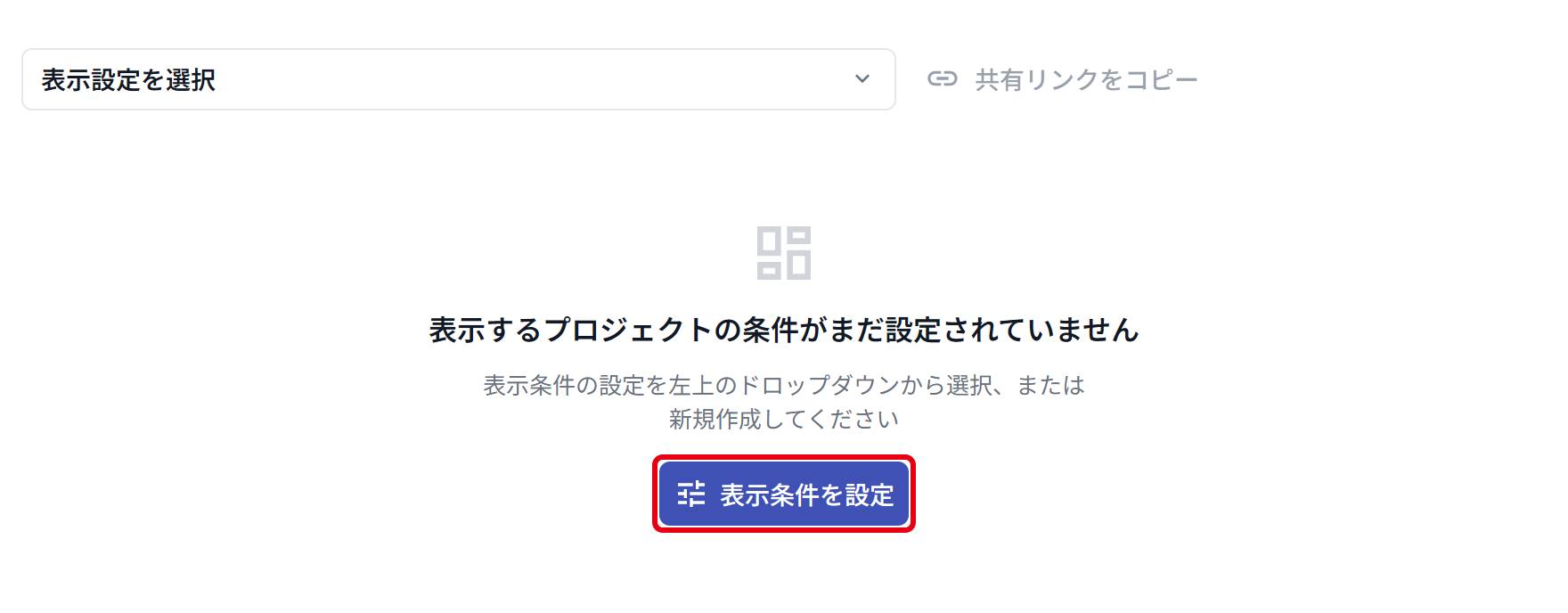
以前の画面右側の「表示プロジェクト」パネルで絞り込んでいた内容は、表示設定に引き継がれません。表示したいプロジェクトに合わせて、表示設定を作成してください。
9.2 一致するプロジェクトがないとき
表示設定の条件に一致するプロジェクトがない場合は、「(表示設定名)の条件に一致するプロジェクトはありません」と、現在の条件が表示されます。[表示条件を変更する]から条件を見直してください。
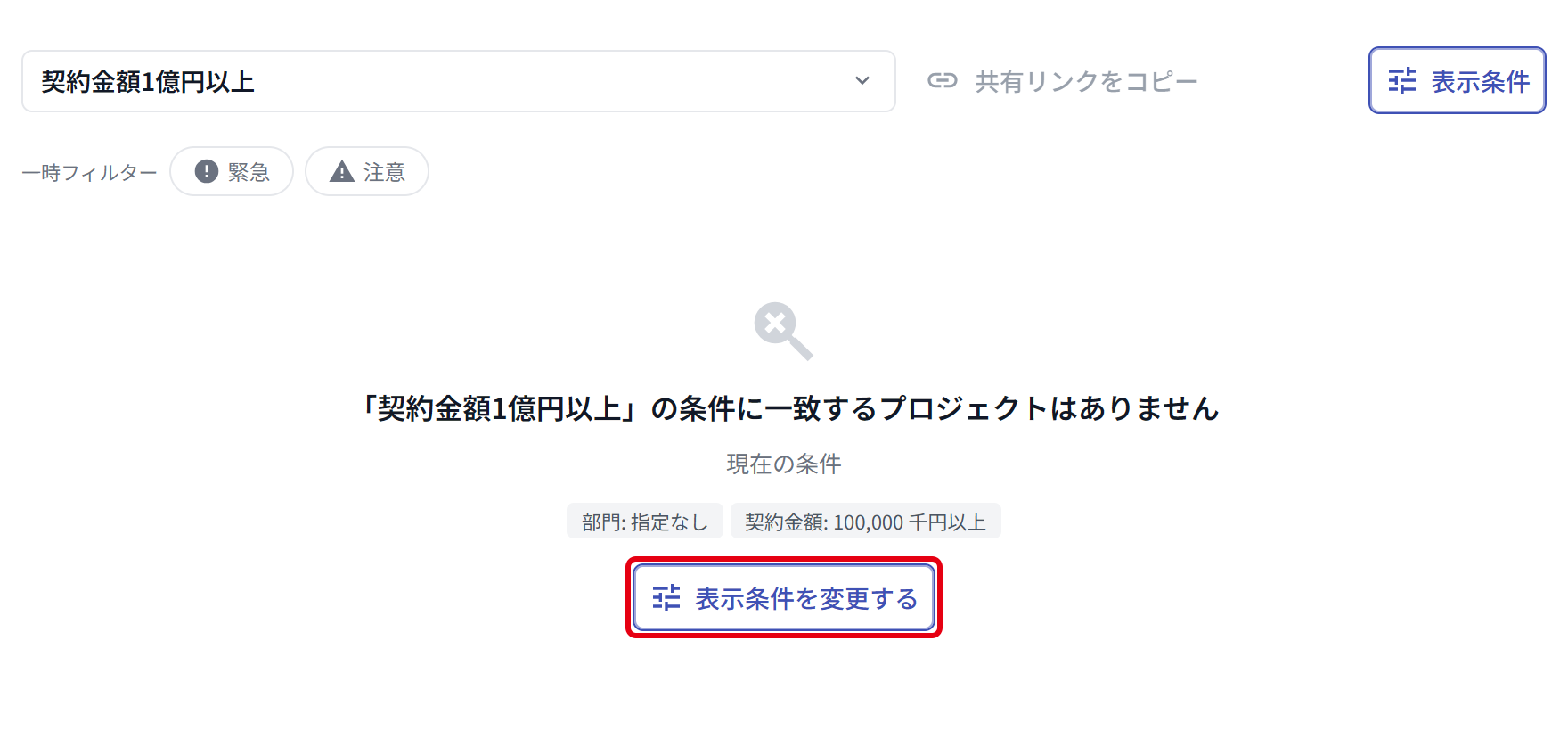
10. 表示されるアラートと対処
10.1 画面上部に表示されるアラート
| アラート | 対処 |
|---|---|
| 表示設定の読み込みに失敗しました | しばらくしてから、もう一度お試しください |
| 選んでいた表示設定が見つかりません | 選んでいた表示設定が、ほかのアカウントによって削除されたか、参照できなくなっています。同じタブ(前回の選択の復元では「個人」タブ)の先頭の表示設定で表示されます。タブに表示設定が無い場合は、条件未設定の表示になります。別の表示設定を選んでください |
| リンク先の表示設定が見つかりません | リンク先の表示設定が削除されたか、参照できなくなっています。通常の表示で開いています |
| 表示設定の削除に失敗しました | しばらくしてから、もう一度お試しください |
| 対象のプロジェクトが多すぎるため表示できません | 表示条件で範囲を絞り込んでください |
| 対象プロジェクトの取得に失敗しました | しばらくしてから、もう一度お試しください |
| 「(表示設定名)」の部門条件がすべて見つかりません | 組織変更で、条件の部門がすべて無くなっています。表示条件で部門を選び直してください(表示条件の設定) |
| 「(表示設定名)」の条件のうち(件数)件の部門が見つかりません | 組織変更で、条件の部門の一部が無くなっています。表示条件で部門を選び直してください |
| 一時フィルターを適用できませんでした | 絞り込みは解除されています。しばらくしてから、もう一度お試しください |
| 共有リンクをコピーできませんでした | ブラウザがクリップボードへの書き込みを許可していない可能性があります。ブラウザの設定を確認してください |
10.2 表示条件ダイアログに表示されるアラート
| アラート | 対処 |
|---|---|
| 他のアカウントによって変更されています | 表示条件ダイアログを開いている間に、ほかのアカウントが同じ表示設定を変更しました。画面を再読み込みしてから、もう一度保存してください。または、[新規登録]で個人設定として保存してください |
| (個人または共有)の表示設定が上限に達しています | 不要な表示設定を削除してから、もう一度保存してください |
| 表示設定が見つかりません | ほかのアカウントによって削除されたか、参照できなくなっています。[新規登録]で保存してください |
| 保存に失敗しました | しばらくしてから、もう一度お試しください |
11. 関連ページ
- 表示条件の設定 - 表示モードと条件の決め方
- 横断ダッシュボード概要 - 横断ダッシュボードの全体像
- 横断チャート概要 - 利用できるチャートの一覧と共通操作
- FAQ - 表示設定に関するよくある質問