表示条件の設定
1. 概要
表示条件ダイアログでは、表示設定の名前と、表示するプロジェクトの決め方(表示モード)と条件を設定します。保存した内容は、表示設定として横断ダッシュボードのドロップダウンから選べるようになります(表示設定)。
表示条件ダイアログは、次のいずれかの操作で開きます。
| 操作 | 開く内容 |
|---|---|
| ドロップダウンの[新規表示設定を作成] | 新しい表示設定 |
| 表示設定を選んでいないときの[表示条件を設定] | 新しい表示設定 |
| 上部バーの[表示条件] | 選んでいる表示設定 |
| 一致するプロジェクトがないときの[表示条件を変更する] | 選んでいる表示設定 |
表示モードは、ダイアログの[担当PJ][条件指定]で切り替えます。新しい表示設定は、[担当PJ]で[すべて選択]にチェックが入った状態で開きます。
2. 担当プロジェクトのモード([担当PJ])
自分がメンバーとして参加しているプロジェクトの一覧から、表示するプロジェクトを選びます。
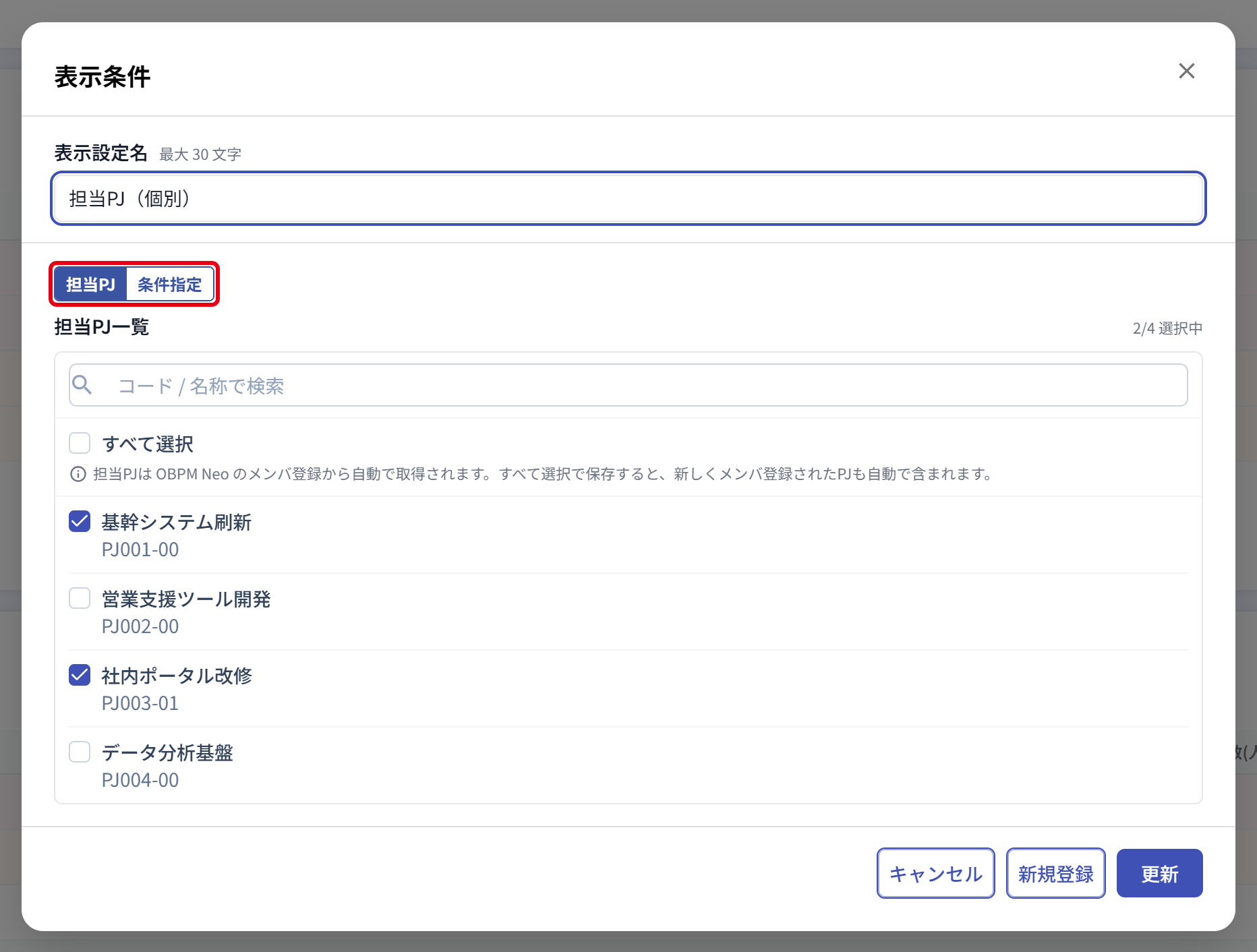
- 一覧の右上に、選んでいる件数が「(選んだ件数)/(全件数) 選択中」の形式で表示されます。
- 検索欄にプロジェクトのコードまたは名前の一部を入力すると、一覧を絞り込めます。
- [すべて選択]にチェックを入れて保存すると、あとから新しくメンバーとして参加したプロジェクトも、自動で表示されます。
- 個別に選んで保存した場合は、選んだプロジェクトだけが表示されます。
担当プロジェクトのモードの表示設定は、全社に共有できません。自分だけの表示設定(「個人」タブ)として保存されます。
3. 条件を指定するモード([条件指定])
部門・顧客・契約形態・契約金額・重点管理対象の5つの条件を組み合わせて、表示するプロジェクトを決めます。担当していないプロジェクトも、アクセス権のある範囲で表示できます。
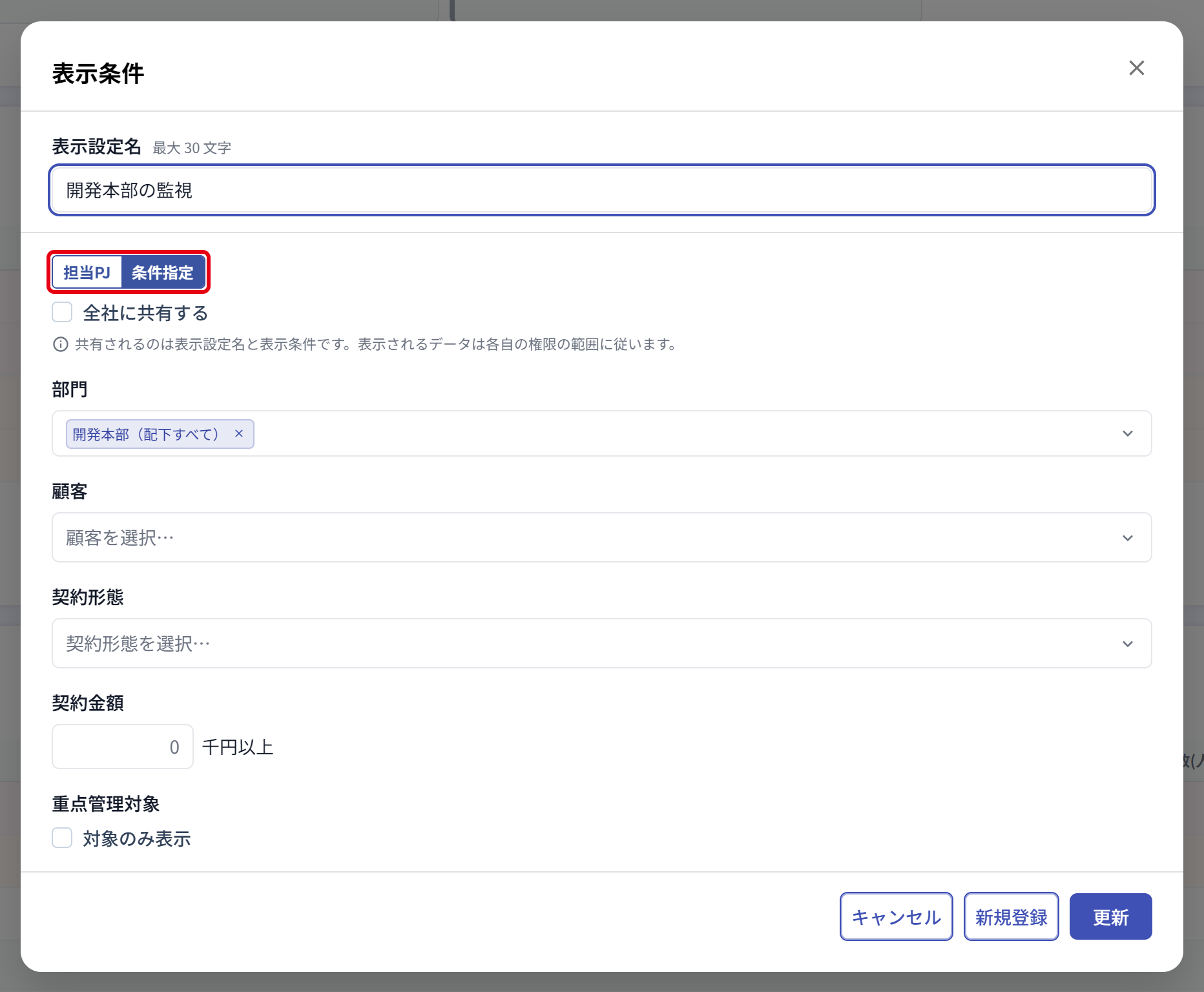
| 条件 | 内容 |
|---|---|
| 部門 | 部門ツリーから選びます(「4. 部門を選ぶ」) |
| 顧客 | 顧客の一覧から選びます(「5. 顧客・契約形態を選ぶ」) |
| 契約形態 | 契約形態の一覧から選びます |
| 契約金額 | 千円単位で入力します。入力した金額以上のプロジェクトが表示されます |
| 重点管理対象 | [対象のみ表示]にチェックを入れると、重点管理対象のプロジェクトだけが表示されます |
条件は、次のように組み合わされます。
- 異なる条件は、すべてに当てはまるプロジェクトだけが表示されます。
- 同じ条件の中で複数選んだものは、いずれかに当てはまれば表示されます。
- 指定しなかった条件では絞り込みません。
- 条件に当てはまっても、自分にアクセス権のないプロジェクトは表示されません(「3.1 担当していないプロジェクトが表示される範囲」)。
[全社に共有する]にチェックを入れて保存すると、全社に共有されます(表示設定の「6. 全社に共有する」)。
3.1 担当していないプロジェクトが表示される範囲
自分がメンバーとして参加しているプロジェクトは、条件に当てはまれば表示されます。担当していないプロジェクトは、次の2つをどちらも満たす場合に表示されます。
- アカウントロールに、【プロジェクト管理】の参照権限がある
- プロジェクトの主管部門・関連部門・営業部門のいずれかが、ログイン時のコントロール部門か、その配下の部門である(組織変更の前に当てはまっていた場合を含みます)
担当しているかどうかにかかわらず、クローズ済みのプロジェクト(自分がPM/PLのものの一部を除きます)と、ステータスが逸注のプロジェクトは表示されません。
アカウントロールの【横断ダッシュボード】の権限で決まるのは、横断ダッシュボードの画面を開けるかどうかです。担当していないプロジェクトが表示されるかどうかは、【プロジェクト管理】の権限とコントロール部門で決まります。
4. 部門を選ぶ
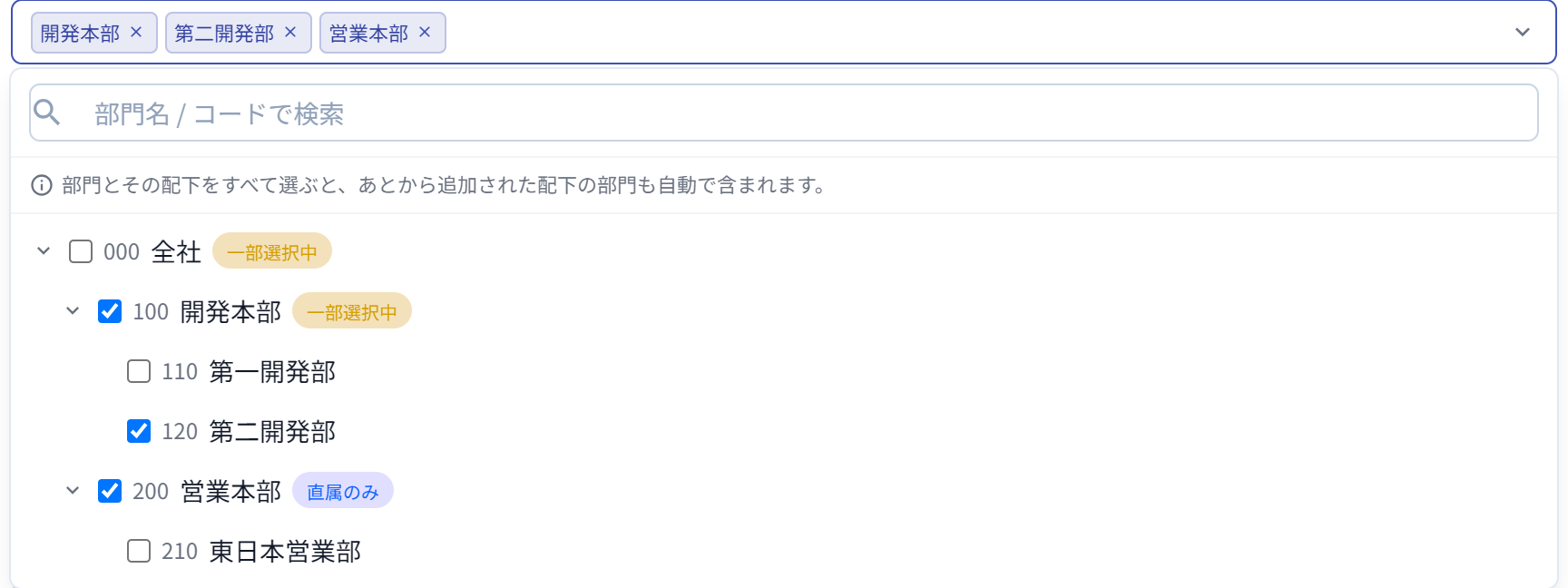
部門の欄をクリックすると、部門ツリーが開きます。検索欄に部門名またはコードの一部を入力すると、一致する部門とその上位の部門だけが表示されます。検索しても、選んだ部門は変わりません。
4.1 選び方
- 部門にチェックを入れると、その部門と配下の部門にまとめてチェックが入ります。
- チェックを外すと、その部門だけが外れます。配下の部門のチェックは残ります。
- その部門と配下の部門にすべてチェックが入っている場合は、入力欄のタグに「(配下すべて)」と表示されます。この場合は、あとから追加された配下の部門のプロジェクトも表示されます。
- 配下の部門だけにチェックを入れて、上位の部門にチェックを入れていない場合は、上位の部門に直接属するプロジェクトは表示されません。
4.2 部門名の右に表示されるバッジ
| バッジ | 意味 |
|---|---|
| 「一部選択中」 | その部門と配下の部門の一部にチェックが入っています(配下だけにチェックが入っていて、その部門にチェックが無い場合を含みます) |
| 「直属のみ」 | その部門にだけチェックが入っていて、配下の部門にはチェックが入っていません |
入力欄のタグの✕をクリックすると、その部門の条件を外せます。「(配下すべて)」のタグの場合は、配下の部門も含めて外れます。タグにマウスを重ねると、上位の部門が表示されます。
5. 顧客・契約形態を選ぶ
顧客の欄をクリックすると、顧客の一覧が開きます。チェックを入れた顧客が、入力欄にタグで表示されます。
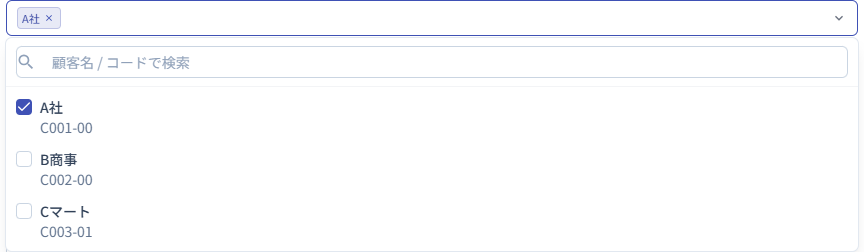
- 検索欄には、顧客のコード(先頭から)、または名前・略称・カナの一部を入力できます。
- 無効にした顧客は一覧に表示されません。
- 顧客のコードが同じでも、枝番が違う顧客は別の顧客として扱います。
契約形態の欄も、同じ操作で選びます。
6. 見つからない部門
組織変更などで、表示条件に設定した部門が無くなった場合は、部門の欄のタグに「(見つかりません)」と表示されます。横断ダッシュボードの上部にも、部門が見つからないことを知らせるアラートが表示されます。

次の手順で、部門を選び直してください。
- [表示条件]をクリックします。
- 「(見つかりません)」と表示されたタグの✕をクリックして外します。
- 部門ツリーから、新しい部門を選びます。
- [更新]をクリックします。
7. 共有設定の最終更新者
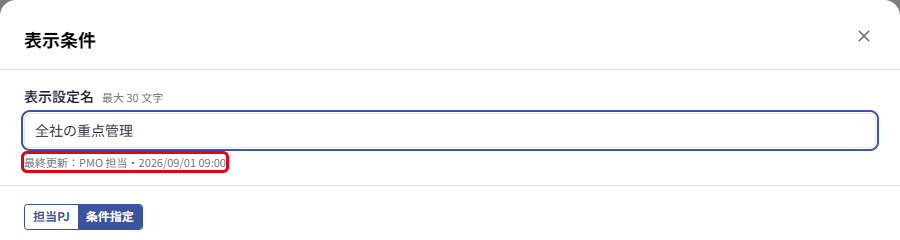
共有設定の表示条件ダイアログを開くと、表示設定名の下に、最終更新者と最終更新日時が「最終更新:(名前)・(日時)」の形式で表示されます。
8. 関連ページ
- 表示設定 - 表示設定の選び方・作成・共有・削除
- 横断ダッシュボード概要 - 横断ダッシュボードの全体像
- FAQ - 表示設定に関するよくある質問