フィルター設定
1. 概要
フィルター設定は、横断ダッシュボードに表示するプロジェクトを絞り込む機能です。担当するプロジェクトが多い場合に、注目したいプロジェクトだけを表示できます。絞り込んだ条件は保存され、次回アクセス時に自動で復元されます。
2. フィルターパネルの開き方
フィルターパネルは、横断ダッシュボードの右側に表示されます。初期状態では開いた状態です。パネル左端のボタンをクリックすると、パネルの表示と非表示を切り替えられます。
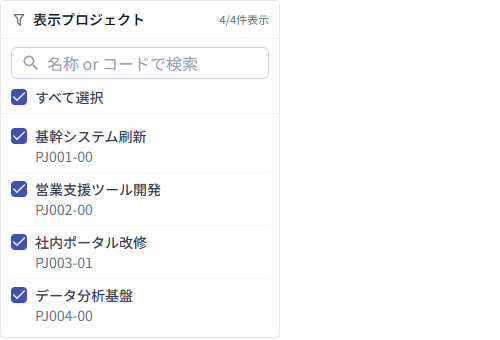
パネルの見出しには「表示プロジェクト」と表示されます。
3. プロジェクトの絞り込み
フィルターパネルでは、表示するプロジェクトをチェックボックスで選択します。
- 表示したいプロジェクトのチェックボックスをオンにします。
- 表示したくないプロジェクトのチェックボックスをオフにします。
- 選択した内容は、すぐにチャートへ反映されます。
プロジェクトが多い場合は、検索ボックスにプロジェクト名またはプロジェクトのコードの一部を入力すると、一覧を絞り込めます。[すべて選択]でまとめて選択・解除もできます。
パネルには、表示中のプロジェクト件数が「(表示件数)/(全件数)件表示」の形式で表示されます。
4. 絞り込み条件の保存と復元
絞り込み条件は、チェックボックスを操作するたびに自動で保存されます。保存のためのボタン操作は不要です。保存した条件はアカウントごとに保持され、次回アクセス時に自動で復元されます。
新しく担当に加わったプロジェクトは、初期状態では表示対象になります。表示したくない場合は、チェックボックスをオフにしてください。
絞り込み条件の保存に失敗した場合は、「フィルター設定の保存に失敗しました。」というメッセージが表示されます。操作は続行できますが、条件が保存されないことがあります。繰り返し発生する場合は、システム管理者にお問い合わせください。
5. すべてのプロジェクトを非表示にした場合
すべてのプロジェクトのチェックボックスをオフにすると、チャートの代わりに「表示対象のプロジェクトが選択されていません。」というメッセージが表示されます。フィルターパネルからプロジェクトを選択すると、再びチャートが表示されます。
6. 関連ページ
- 横断ダッシュボード概要 - 横断ダッシュボードの全体像
- 横断チャート概要 - 利用できるチャートの一覧と共通操作
- プロジェクト進捗一覧 - 進捗状況の横断一覧
- プロジェクトコスト概要 - コスト状況の横断一覧
- 詳細パネル - 行クリックで表示される詳細情報